

设置科技动态面板时,首先需要设计一个简洁直观的界面布局,确保功能模块清晰易懂,将主要功能划分为几个模块,如数据分析、趋势预测和用户反馈,以便快速定位目标,在界面设计上,采用简洁现代的视觉语言,确保信息传达直观,通过优化交互设计和测试验证,确保界面高效流畅,通过以上步骤,科技动态面板的界面将更加高效,提升用户使用体验。
科技动态面板的基本概念
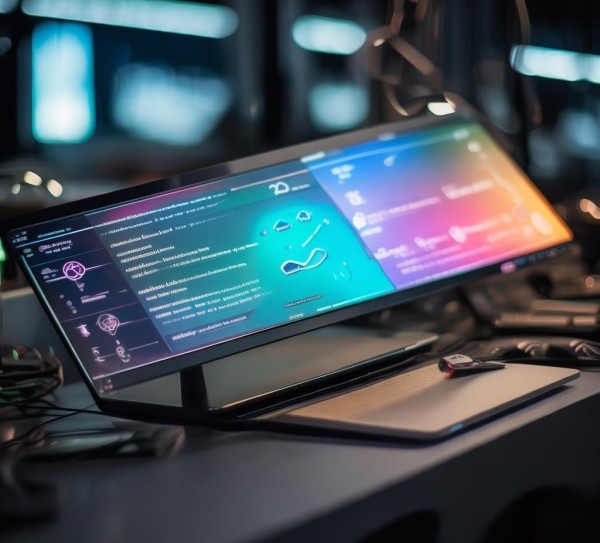
科技动态面板是一种基于人工智能和大数据技术的设计,能够实时监测和调整界面布局、字体大小、颜色搭配等参数,通过设置这些功能,你可以打造个性化的界面,使其更加高效、直观和舒适。
科技动态面板的设置步骤
进入界面设置界面
- 打开科技动态面板,进入主界面。
- 在菜单栏中找到“设置”选项,点击“设置”按钮。
设置界面布局
- 在“设置”界面中,选择“布局”选项。
- 选择你想要的布局类型(如“自定义”、“默认”、“简洁”等)。
- 根据需要调整布局的参数,如字体大小、字体方向、配色模式等。
设置字体和大小
- 在“设置”界面中,选择“字体”选项。
- 输入或选择字体的名称、大小、字体类型(如斜体、加粗等)。
- 确认设置,保存即可。
设置颜色搭配
- 在“设置”界面中,选择“颜色”选项。
- 根据需要选择颜色方案,点击“确定”即可。
设置响应式设计
- 在“设置”界面中,选择“响应式”选项。
- 选择适合的响应式模式(如“手机适配”、“平板适配”等)。
- 确认设置,保存即可。
科技动态面板的高级设置
高级响应式设计
-
高级响应式设计
- 在“响应式”选项中,选择更复杂的响应式模式。
- 设置多个屏幕或桌面的布局,确保设备适配流畅。
-
个性化界面
- 在“布局”选项中,输入或设计你的个人风格。
- 设计配色方案、字体大小、字体方向等,使界面更加独特。
-
功能优化
- 在“设置”界面中,找到需要优化的功能选项。
- 设置自动调整的参数,比如字体大小、配色模式等,提升用户体验。
通过设置科技动态面板,你可以打造一个高效、直观的界面,满足不同用户的需求,无论你是追求简洁、个性化,还是希望实现高效用户体验,科技动态面板的设置都能帮助你实现这些目标,设置面板的关键在于理解其功能,选择适合的设置方式,这样才能让界面真正发挥其优势,成为你的得力助手。

