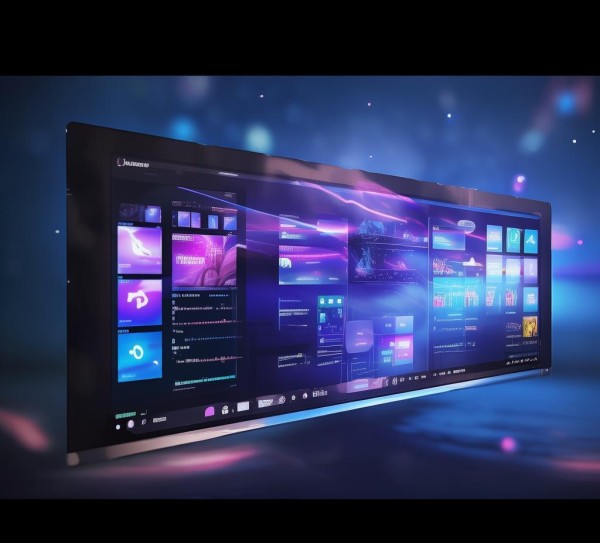
通过动态变色的桌面图标,可以显著提升工作效率,这种视觉设计不仅能吸引用户注意力,还能帮助他们快速定位目标内容或解决问题,无论是编写代码、完成项目,还是处理日常任务,动态变色的图标都能增强视觉吸引力,使用户更容易完成工作。

在现代的办公环境中,桌面图标通常是我们工作和学习的视觉焦点,随着电脑科技的不断进步,越来越多的用户对桌面图标的设置和效果有了新的追求,我们就来探讨如何让桌面图标变得动态、有趣,从而提升你的工作效率。
桌面图标的基本设置
我们知道,桌面图标是电脑上显示当前任务的图标,它通常是一个小图形,代表着电脑上正在执行的任务,如果你的桌面图标设计得不合理,可能会影响工作效率。
为了更好地管理桌面图标,我们可以从以下几个方面入手:
动态变色:让图标“变脸”
如果你想让桌面图标变得动态、有趣,可以尝试以下方法:
设置图标动态变色的功能
大多数办公软件(如Microsoft Word、友盟等)都提供了一个设置图标动态变色的功能,你可以选择以下方法之一:
- 在软件中找到图标:找到你感兴趣的桌面图标,双击它打开设置对话框。
- 进入桌面上的设置:在桌面上右键点击图标,选择“设置”。
- 使用桌面设计工具:如果使用桌面设计工具(如AutoCAD、Adobe Illustrator等),你可以使用拖拽工具将图标拖到桌面设计工具里。
实现动态变色
- 选择图标颜色:在设置对话框中,选择一个合适的图标颜色。
- 设置图标颜色变化的速度:你可以通过“时间”选项来设置图标颜色的变化速度,默认速度是每秒5%,你可以选择更慢或更快的速度,根据你的喜好调整。
- 设置图标颜色变化的类型:在“类型”选项中,你可以选择“线性”或“渐变”来影响颜色变化的效果,渐变会更自然,而线性则更加直观。
结合颜色和动态效果
如果你想让图标颜色与动态效果相结合,可以试试以下方法:
同时设置颜色和动态效果
在设置图标颜色时,你可以选择“同时设置颜色”功能,这样,图标的颜色会随着时间的变化而变化,而不需要单独设置颜色和速度。
通过设置桌面图标的颜色和动态效果,你可以让桌面图标变得更加有趣和吸引力,这些小技巧不仅能提升你的工作效率,还能让你的办公环境更轻松愉快。
如果你对桌面上的设置感兴趣,可以尝试在你的电脑上设置桌面图标的颜色和动态效果,看看这些小变化能如何让你的办公体验更上一层楼。