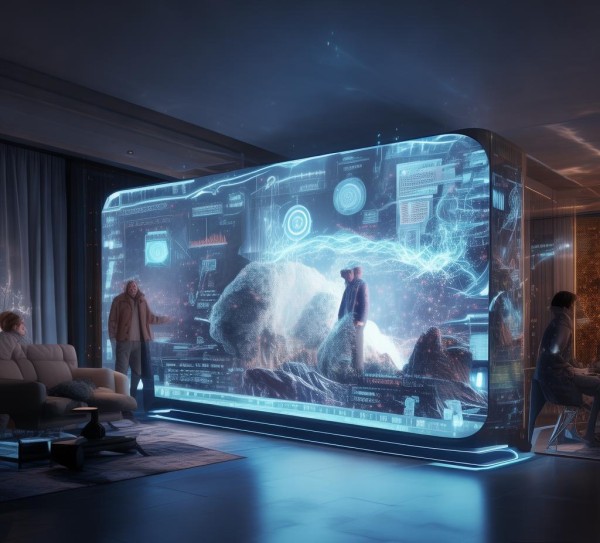
动态屏保技术作为现代电脑上不可或缺的解决方案,显著提升了生产力和用户体验,其在笔记本电脑和台式机上的广泛应用,为处理大量数据和复杂任务提供了高效支持,随着技术进步,动态屏保正在逐步渗透到移动设备和增强现实(AR)领域,成为未来电脑应用发展的重要方向,凭借先进的AI、GPU和硬件优化,动态屏保正在实现性能与用户体验的双提升,为用户打造更高效、更愉悦的办公和娱乐体验。
动态屏保的基本概念
动态屏保是一种通过实时数据调整屏幕显示技术,能够根据用户需求自动调整屏幕尺寸和分辨率的功能,它通过将摄像头、传感器和图形处理器的数据进行分析,生成一个动态的屏幕显示效果,这种技术不仅适用于PC系统,还广泛应用于手机、平板电脑等设备。
动态屏保的核心在于“动态”,它通过不断更新屏幕数据,确保屏幕始终保持最佳的视觉效果,与静态屏保相比,动态屏保在适应不同屏幕尺寸和分辨率时表现更佳,同时还能处理复杂的图形和视频内容。
动态屏保的设置方法
在Windows系统中设置动态屏保
进入系统设置,右键点击桌面,选择“设置”;进入桌面管理界面;选择“桌面任务管理器”(Windows 7及以上版本);进入桌面任务,找到“动态显示选项卡”,点击打开;调整动态显示模式(如自动缩放、垂直缩放)并点击“应用”按钮;关闭动态显示功能。
在Mac系统中设置动态屏保
进入系统设置,右键点击桌面,选择“设置”;进入桌面管理界面;选择“桌面任务管理器”(MacOS 1.14及以上版本);进入桌面任务,找到“动态显示选项卡”,点击打开;调整模式并应用;关闭动态显示。
在Linux系统中设置动态屏保
进入系统设置,右键点击桌面,选择“设置”;进入桌面管理界面;选择“桌面任务管理器”(Linux 2.4.及以上版本);进入桌面任务,找到“动态显示选项卡”,点击打开;调整模式、应用并关闭动态显示。
动态屏保的常见问题
动态屏保不适应屏幕尺寸
- 原因:动态屏保在未初始化时,屏幕尺寸和分辨率可能与实际设备不匹配,需要在设置时调整屏幕比例或使用动态缩放。
- 解决方案:在设置中选择适合的缩放比例,确保动态缩放模式正确。
动态屏保不适应分辨率
- 原因:动态屏保需要较高的分辨率来捕捉图像和视频内容,如果分辨率过低,动态屏保可能会显示模糊或失真。
- 解决方案:在设置中选择合适的分辨率,确保动态缩放模式正确。
动态屏保不适应复杂图形
- 原因:动态屏保需要实时处理复杂的图形和视频内容,如果图形或视频质量较低,动态屏保可能无法提供最佳体验。
- 解决方案:在设置中选择高质量的图形处理和视频处理选项,确保动态缩放模式正确。
动态屏保不适应动态响应
- 原因:动态屏保需要频繁更新数据以保持最佳显示效果,如果响应速度过慢,可能会导致用户体验不佳。
- 解决方案:优化图形处理和视频处理性能,使用更快的显卡和优化显卡设置。
动态屏保的优化建议
-
定期更新动态显示模式
动态屏保是持续更新的,建议定期检查动态显示模式,确保其能够适应屏幕尺寸和分辨率的变化。 -
优化图形处理和视频处理
在设置中选择高分辨率和高质量的图形处理和视频处理选项,确保动态屏保能够提供最佳效果。 -
使用动态缩放
在动态显示模式中选择动态缩放,确保屏幕能够适应不同屏幕尺寸和分辨率。 -
关闭动态显示
在动态显示模式下关闭动态显示功能,以避免不必要的资源占用。 -
使用更高级的工具
如果动态屏保无法满足需求,可以尝试使用更高级的工具(如Visual Spreadsheet)进行更精细的设置。