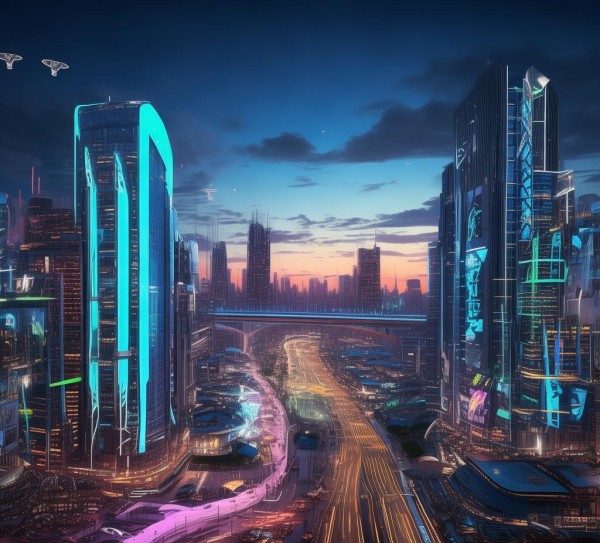
科技动态壁纸的竖屏图文设置需要精心设计以突出科技元素,确保内容在有限空间内直观传递,颜色搭配应选择科技感强的颜色方案,如深蓝色、黑色或蓝色系列,既能传达专业感,又符合竖屏空间的视觉特性,字体选择应简洁清晰,避免过于复杂,确保信息清晰可读,排版布局需采用分层展示,将科技、生活、教育等不同主题的内容分层排列,便于用户快速浏览,动态内容的设置应简洁明了,避免拖沓,以提升用户互动感,科技元素的设计应与竖屏空间的布局协调,避免信息堆砌,确保整体视觉效果专业且具有吸引力,通过科学的设置策略,科技动态壁纸在有限空间内能有效传达科技价值,提升用户粘性和品牌信任度。
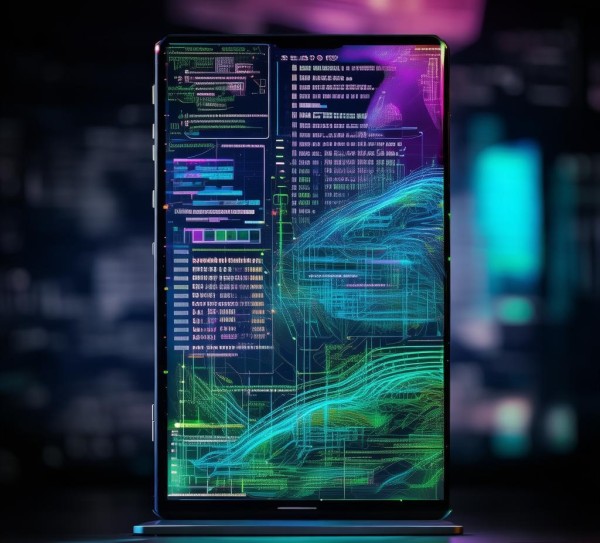
科技动态壁纸是一种通过人工智能算法分析用户的审美偏好而生成的视觉效果,能够根据用户的喜好自动调整图片或文字的格式,这种壁纸不仅美观,还能为用户提供丰富的视觉体验,帮助用户更好地表达情感。
竖屏图文的设置步骤
- 打开科技动态壁纸后,点击顶部的设置按钮进入设置页面。
- 在设置页面中,找到"竖屏宽度"选项,点击后弹出设置框,将"竖屏宽度"设置为"8%"。
- 点击"竖屏比例"按钮,弹出设置框,将"竖屏比例"设置为"1:1"。
- 点击"竖屏位置"按钮,弹出设置框,将"竖屏位置"设置为"居中"。
- 点击"竖屏大小"按钮,弹出设置框,将"竖屏大小"设置为"固定",并调整为"48px"。
- 点击"竖屏布局"按钮,弹出设置框,将"竖屏布局"设置为"左右对称"。
- 确认设置完成后,点击"确定"按钮返回设置页面,完成竖屏图文的设置。
竖屏图文的常用技巧
- 使用AI推荐:在设置页面中,点击"竖屏推荐"按钮,AI会根据你的喜好推荐适合的竖屏图文。
- 调整比例:在设置页面中,调整竖屏比例时,可以将比例从"1:1"调整为其他比例,如"1:1.2"或"1:.9",以获得不同的视觉效果。
竖屏图文的注意事项
- 避免错误:确保在设置竖屏图文时,不要误操作,例如不记得松开笔头,导致页面不 responsive。
- 调整时不要影响照片:在设置竖屏图文时,不要随意调整照片的大小,以免影响照片的实际尺寸。
- 使用工具:如果经常使用竖屏图文,可以考虑使用专业的工具,如Canva、Adobe Photoshop等,这些工具可以提供更高效的设计和调整功能。