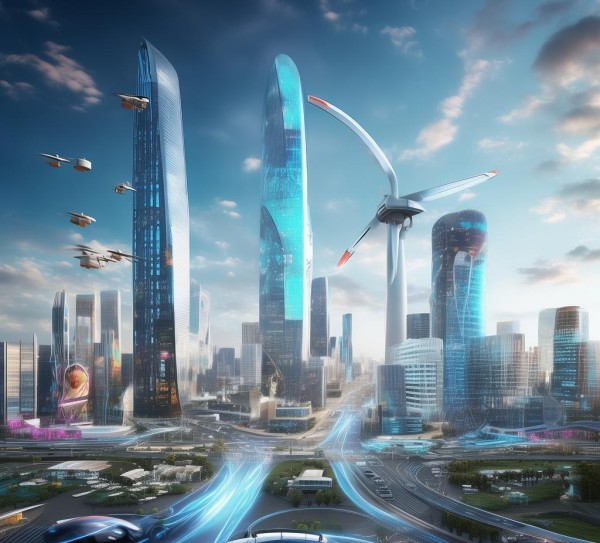
在PS中制作科技动态图是艺术与科技完美融合的典范,掌握这些技巧,你将能够将创意转化为视觉盛宴,从选择合适的素材到优化动画效果,掌握关键帧控制、渐变效果等操作,你将能够将复杂的数据转化为生动的动态图像,这些技巧不仅适用于游戏、影视、工业设计等领域的视觉表现,还能够提升作品的吸引力和视觉体验感,通过反复练习和深入学习,你将能够将创意转化为令人惊叹的科技动态图,展示科技的力量与美感。
动态图是一种能够不断循环或自动更新的图像,通过动态图,你可以展示一个作品在不同场景或状态下的变化,或者将某个元素在不同时间点的动态效果表现出来,动态图在摄影和设计中具有强大的表现力,能够增强作品的科技感和专业性。
在PS中制作动态图是一项充满挑战的艺术,掌握动态图的基本技巧和高级技巧,不仅能提升作品的艺术性和专业性,还能增强作品的科技感和吸引力,以下是一些制作动态图的关键点和技巧:
动态图的基本格式
-
图片选择:选择一张与主题相关的图片,可以是自然图片、科技图片或设计图片,都能很好地展示动态效果。
-
图片粘贴:在PS中,打开新文件,选择“粘贴”功能,将图片粘贴到画布上,确保图片大小与最终动态图的尺寸一致。
-
设置循环速度:在属性中,设置“速度”为“循环”,并选择合适的速度值,速度值越大,动态效果越快。
动态图的基本步骤
a. 创建动态图的基础图像
- 打开PS,创建新的文件。
- 选择“文件”菜单下的“粘贴”,将图片粘贴到画布上。
b. 设置动态效果
-
渐变效果:
- 在属性中,选择“样式”菜单,进入“属性”。
- 在“属性”对话框中,找到“渐变”选项,将颜色设置为“自选”,然后将速度设置为“快于渐变”,确保动态图像在每次更新时自动切换色块。
-
动画效果:
- 在属性中,选择“动画”选项,进入“动画”对话框。
- 选择“自选”动画类型,将动画设置为“循环”,并选择合适的类型(如“滑动”、“旋转”等),使动态图像在每次更新时自动变换。
c. 调整动态效果
- 渐变效果的调整:
- 在动态图像中,调整渐变效果:
- 调整渐变范围,使其在每次更新时切换不同的颜色。
- 调整渐变速度,使其在每次更新时显得流畅而不突兀。
- 在动态图像中,调整渐变效果:
d. 颜色与配色
-
自然色块:
使用PS自带的自然色块(如蓝色、绿色、红色等),这些色块颜色丰富且富有层次感。
-
自定义色块:
如果不想使用自然色块,可以选择“自选”功能,将颜色设置为所需的红色、绿色、蓝色等。
e. 添加渐变动画效果
- 在动态图像中,添加渐变动画效果:
在属性中,选择“渐变”功能,将动态图像设置为渐变动画效果。
f. 调整渐变效果的颜色
- 在渐变效果中,调整渐变颜色:
- 设置渐变范围,使其在每次更新时切换不同的颜色。
- 调整渐变速度,使其在每次更新时显得流畅而不突兀。
高级动态图技巧
a. 滤镜与特效
-
模糊滤镜:
- 在动态图像中,添加模糊滤镜,使动态图像更加柔和。
- 选择“模糊滤镜”,将速度设置为“低”,减少锐度,使图像更柔和。
-
去噪滤镜:
- 添加去噪滤镜,去除噪声,使动态图像更加流畅。
- 选择“去噪滤镜”,将速度设置为“高”,使动态图像更柔和。
b. 闪烁特效
- 在动态图像中,添加闪烁特效,使动态图像更加生动。
添加“闪烁特效”,确保动态图像在每次更新时闪烁,增强动态感。
c. 抖动特效
- 添加“抖动特效”,使动态图像在每次更新时出现轻微的抖动,使其更加生动。
添加“抖动特效”,确保动态图像在水平方向上滑动,使画面更加生动。
d. 动态图像的渐变效果
- 在动态图像上,添加渐变效果:
- 添加渐变效果,使动态图像在每次更新时自动切换色块。
- 调整渐变速度和范围,使其在每次更新时显得更加流畅和自然。
e. 动态效果的高级技巧
-
渐变效果的渐变:
- 在动态图像的渐变效果中,添加渐变效果:
- 设置渐变范围,使其在每次更新时切换不同的颜色。
- 调整渐变速度,使其在每次更新时显得流畅而不突兀。
- 在动态图像的渐变效果中,添加渐变效果:
-
渐变效果的频率:
在动态图像的渐变效果中,调整渐变频率,使其在每次更新时切换不同的色块,从而增强动态效果。
制作科技动态图是一项充满挑战的艺术,掌握动态图的基本技巧和高级技巧,不仅能提升作品的艺术性和专业性,还能增强作品的科技感和吸引力,通过PS软件的工具和功能,你可以轻松完成各种动态效果的制作,让作品更具吸引力,动态图的制作也是一项需要不断练习和探索的技能,只有通过不断尝试和探索,才能掌握更多的技巧,让作品更加精彩纷呈。